홈페이지 제작 직접 할까 맡길까? 비용·시간·유지보수 기준으로 결정하기
홈페이지를 만들어야 하는데 직접 해야 할지, 외주로 맡겨야 할지 고민되시죠? 비용·시간·유지보수 세 가지 기준으로 나눠 보면 내 상황에 맞는 길이 보여요. 이 글에서 각 선택지의 장단점과 판단 기준을 정리했어요.
홈페이지 제작 비용, 어디서 차이가 날까?
홈페이지 제작 비용은 누가 만드느냐에 따라 크게 세 가지로 나뉘어요.
직접 제작은 도구 비용만 들어요. 무료 도구를 쓰면 호스팅 비용만 내고, 유료 도구를 쓰면 매달 구독료가 더해져요. 처음부터 끝까지 내가 하니 인건비는 안 들지만, 배우는 시간이 필요해요.
외주 제작은 비용이 프로젝트 규모에 따라 달라져요. 유지보수 계약을 따로 맺으면 작은 수정을 계속 맡길 수 있어요.
템플릿 구매 후 수정은 중간 지점이에요. 워드프레스 유료 테마나 프리미엄 템플릿을 사서 내용만 바꾸면 비용을 낮출 수 있어요. 기본 틀은 있으니 처음부터 만드는 것보다 빠르지만, 세부 조정은 내가 해야 해요.
비용을 결정할 때는 첫 제작비와 계속 드는 비용을 함께 봐야 해요. 외주가 처음엔 비싸 보여도, 직접 제작이 시간이 오래 걸려 인건비로 환산하면 더 들 수도 있거든요. 반대로 외주로 만든 뒤 작은 수정마다 비용이 들면, 나중에 직접 배워서 고치는 게 나을 수 있어요.
시간은 얼마나 걸릴까? 급하다면 어떤 선택이 맞을까?
직접 만들 때 시간은 경험에 따라 크게 달라져요.
도구를 처음 다루면 시간이 꽤 걸려요. 아임웹·워드프레스 같은 도구를 익히고, 메뉴 구조를 짜고, 사진을 준비하고, 글을 쓰고, 모바일에서 확인하는 과정이 생각보다 오래 걸려요. 유튜브 튜토리얼을 보면서 따라 해도, 내 업종에 맞게 바꾸려면 시행착오가 생겨요.
외주로 맡기면 결과물이 빠르게 나와요. 빠른 곳은 짧은 시간 안에 초안을 보여 주기도 해요. 다만 수정 요청을 주고받는 시간이 더 걸릴 수 있어요. 기획서·로고·사진·글을 미리 준비해 두면 일정이 짧아져요.
급하게 필요하다면 템플릿 구매 후 수정이 가장 빨라요. 템플릿을 고르고 내용만 바꾸면 빠르게 공개할 수 있어요. 완성도는 낮아도 일단 홈페이지 주소가 생기고, 나중에 천천히 고칠 수 있어요.
시간을 계산할 때는 준비 시간도 빼먹지 마세요. 글·사진·로고·색상·메뉴 구성은 직접 만들든 외주를 주든 내가 준비해야 해요.
유지보수는 누가 할까? 앞으로 계속 손볼 일이 많다면?
홈페이지는 만들고 끝이 아니에요. 메뉴가 바뀌고, 가격표가 바뀌고, 사진이 추가되고, 이벤트 배너가 들어가요.
직접 만든 홈페이지는 직접 고쳐야 해요. 워드프레스·아임웹 같은 도구는 로그인해서 글 쓰듯 바꿀 수 있지만, 레이아웃을 건드리거나 새 기능을 넣으려면 다시 배워야 해요. 업데이트·보안·백업도 내가 챙겨야 해요.
외주로 만든 홈페이지는 유지보수 계약을 맺지 않으면 수정할 때마다 비용이 들어요. 계약을 맺으면 작은 수정을 계속 맡길 수 있지만, 장기적으로 비용이 쌓여요. 외주사가 문을 닫거나 연락이 끊기면 다른 업체를 찾아야 하는 위험도 있어요.
자주 바꿀 일이 많다면 직접 고칠 수 있는 구조로 만드는 게 좋아요. 워드프레스처럼 관리자 화면에서 글·메뉴·사진을 쉽게 바꿀 수 있는 도구를 고르거나, 외주를 줄 때 "나중에 제가 직접 고칠 수 있게 만들어 주세요"라고 요청하세요.
어떤 도구로 만들어야 할까? 기능별 선택 기준
홈페이지 제작 도구는 크게 세 가지예요.
노코드 빌더는 드래그 앤 드롭으로 만들어요. 코드를 몰라도 되고, 템플릿이 많아 빠르게 시작할 수 있어요. 쇼핑몰 기능이 기본으로 들어간 것도 많아요. 단점은 다른 호스팅으로 옮기기 어렵고, 디자인 자유도가 낮다는 거예요.
워드프레스는 세계에서 가장 많이 쓰는 홈페이지 도구예요. 테마·플러그인이 엄청 많아 거의 모든 기능을 추가할 수 있고, 내 서버에 설치해 완전히 내 것으로 관리할 수 있어요. 처음엔 배울 게 많지만, 한번 익히면 오래 쓸 수 있어요. 쇼핑몰은 우커머스(WooCommerce) 플러그인으로 연동해요.
맞춤 개발(개발자에게 코딩 의뢰)은 원하는 기능을 정확히 만들 수 있지만, 비용이 많이 들고 나중에 고치기 어려워요. 특별한 기능(회원 등급별 할인·복잡한 예약 시스템)이 꼭 필요할 때만 고려하세요.
쇼핑몵을 연동하려면 카페24·아임웹·워드프레스+우커머스 중에 고르세요. 카페24는 국내 결제·배송 시스템이 잘 갖춰져 있고, 아임웹은 쉬운 편이지만 수수료 구조를 확인해야 해요. 워드프레스는 우커머스 플러그인으로 무료로 시작할 수 있지만, 결제 모듈 설정이 복잡해요.
무료 홈페이지 제작, 해지할 때도 무료일까?
무료 플랜은 호스팅 회사의 주소를 써요. 회사 이름이 들어간 주소를 쓰게 되고, 내 도메인을 쓰려면 유료로 바꿔야 해요.
해지는 무료예요. 계정을 지우거나 사이트를 내리면 비용이 안 들어요. 다만 데이터를 내보낼 수 있는지 확인하세요. 워드프레스는 글·이미지를 XML로 내보낼 수 있지만, 일부 노코드 빌더는 내보내기 기능이 없거나 제한돼요. 다른 도구로 옮기려면 글을 일일이 복사해야 할 수도 있어요.
무료 플랜의 제한도 봐야 해요. 페이지 수, 용량, 방문자 수, 광고 표시 여부가 플랫폼마다 달라요. 처음 시작할 때는 무료로 써 보고, 손님이 늘면 유료로 바꾸는 게 안전해요.
예쁘게 만들었는데 느낌이 안 살아요, 어떻게 고칠까?
디자인이 아쉬울 때 흔히 놓치는 것들이 있어요.
사진이 작거나 흐릿하면 전체 느낌이 떨어져요. 메인 사진은 충분히 큰 크기로 준비하고, 스마트폰으로 찍었다면 밝은 곳에서 다시 찍으세요. 무료 사진(Unsplash·Pexels)을 섞어 쓰면 분위기를 높일 수 있어요.
글이 너무 많으면 답답해 보여요. 첫 화면에는 한 문장 소개와 버튼 하나만 남기고, 자세한 내용은 스크롤 아래나 별도 페이지로 빼세요. 문단 사이 여백을 넓히는 것만으로도 달라져요.
색이 너무 많거나 글꼴이 제각각이면 어수선해요. 메인 색 하나(로고 색)와 보조 색 하나만 쓰고, 글꼴은 제목용·본문용 두 개로 통일하세요. 템플릿을 쓰면 이미 조화로운 색 조합이 정해져 있으니, 색만 내 브랜드 색으로 바꾸세요.
모바일에서 확인 안 했다면 꼭 보세요. 홈페이지 방문자 상당수가 스마트폰으로 들어와요. 메뉴가 잘리거나 버튼이 너무 작으면 바로 나가요. 워드프레스·아임웹은 모바일 미리보기 버튼이 있으니 수정할 때마다 확인하세요.
ZORA로 홈페이지 수정하는 법
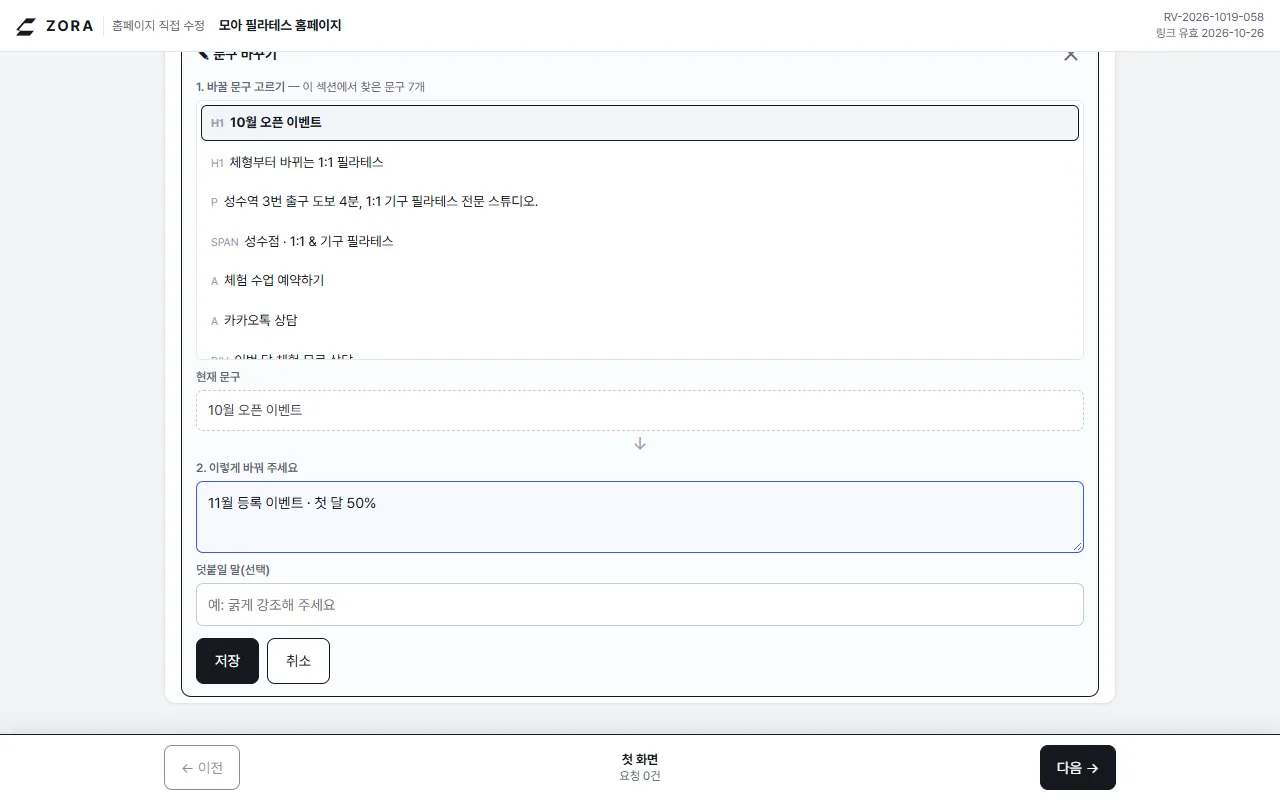
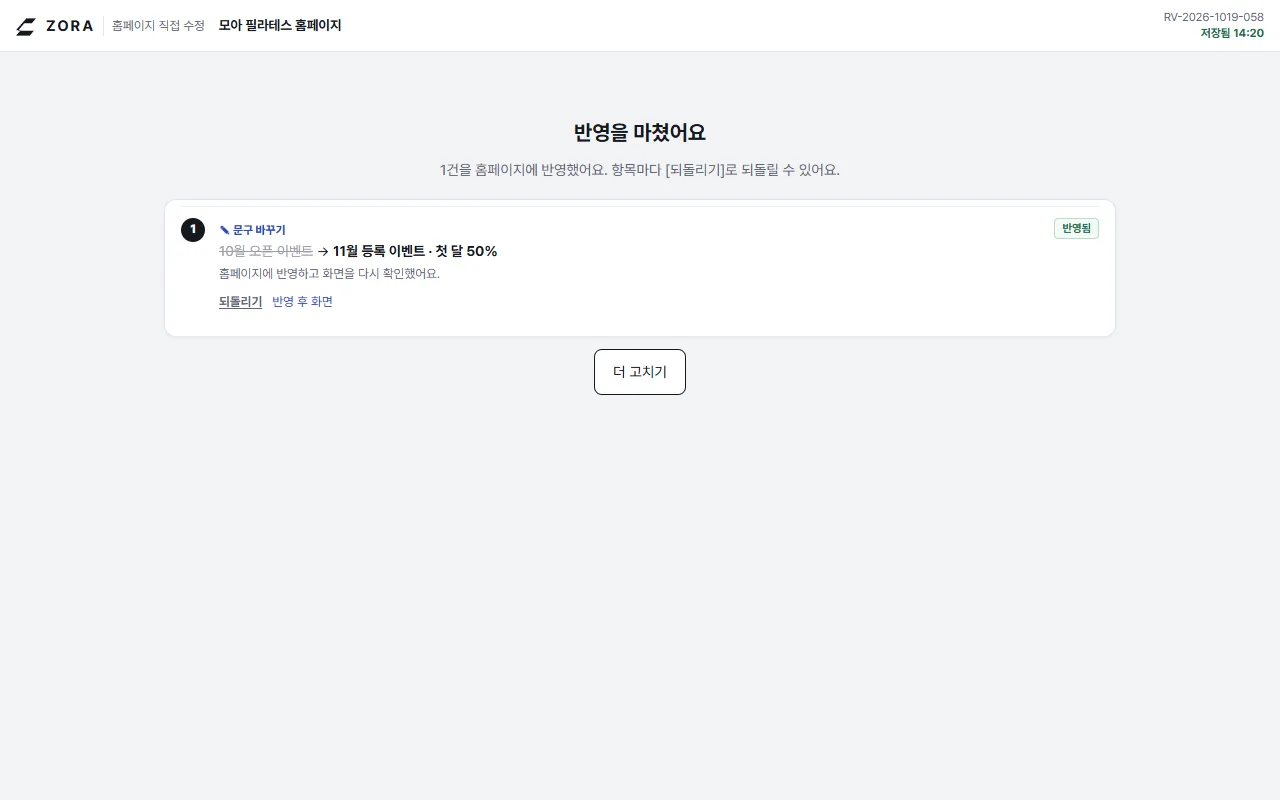
이미 워드프레스 홈페이지가 있다면, ZORA에서 화면을 보면서 문구·이미지를 바로 고칠 수 있어요. 코드를 건드리지 않아도 되고, 반영 후 화면을 다시 확인하며, 잘못 바뀐 건 되돌리기로 원래대로 돌려요.
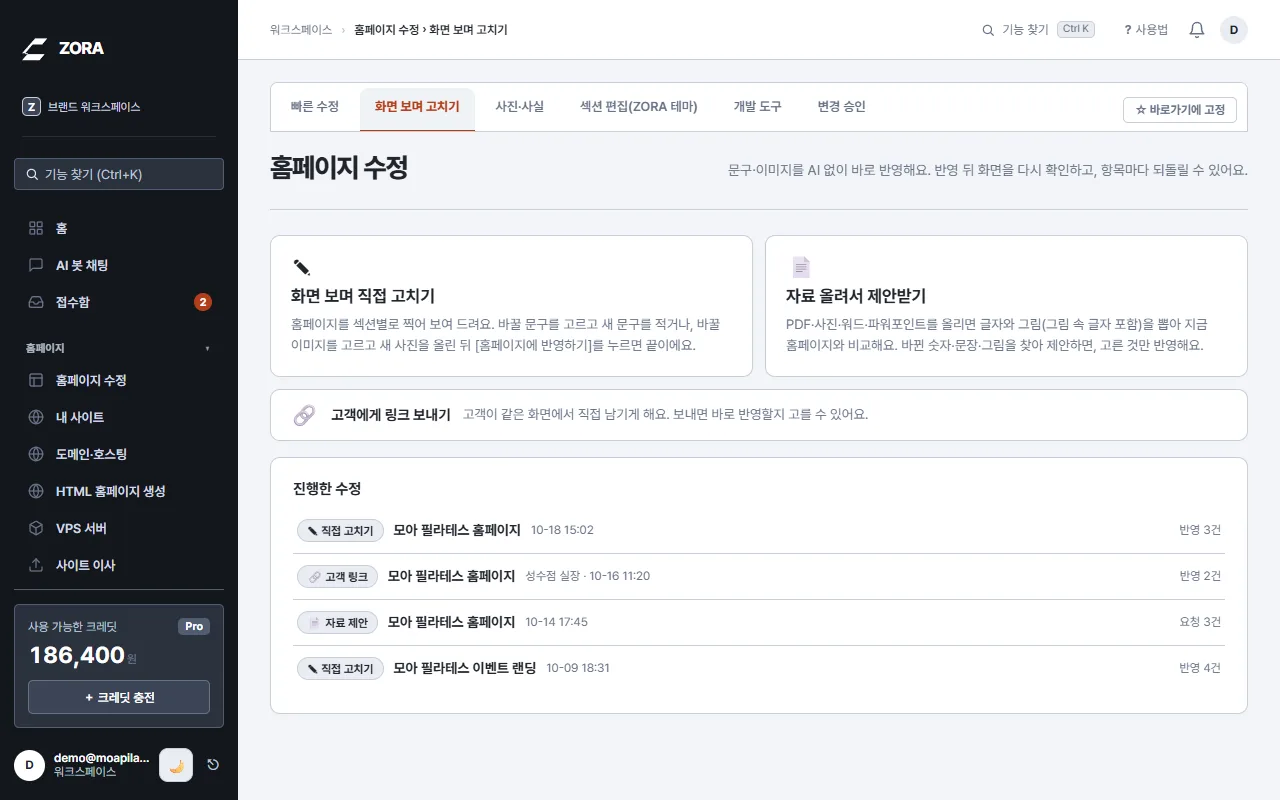
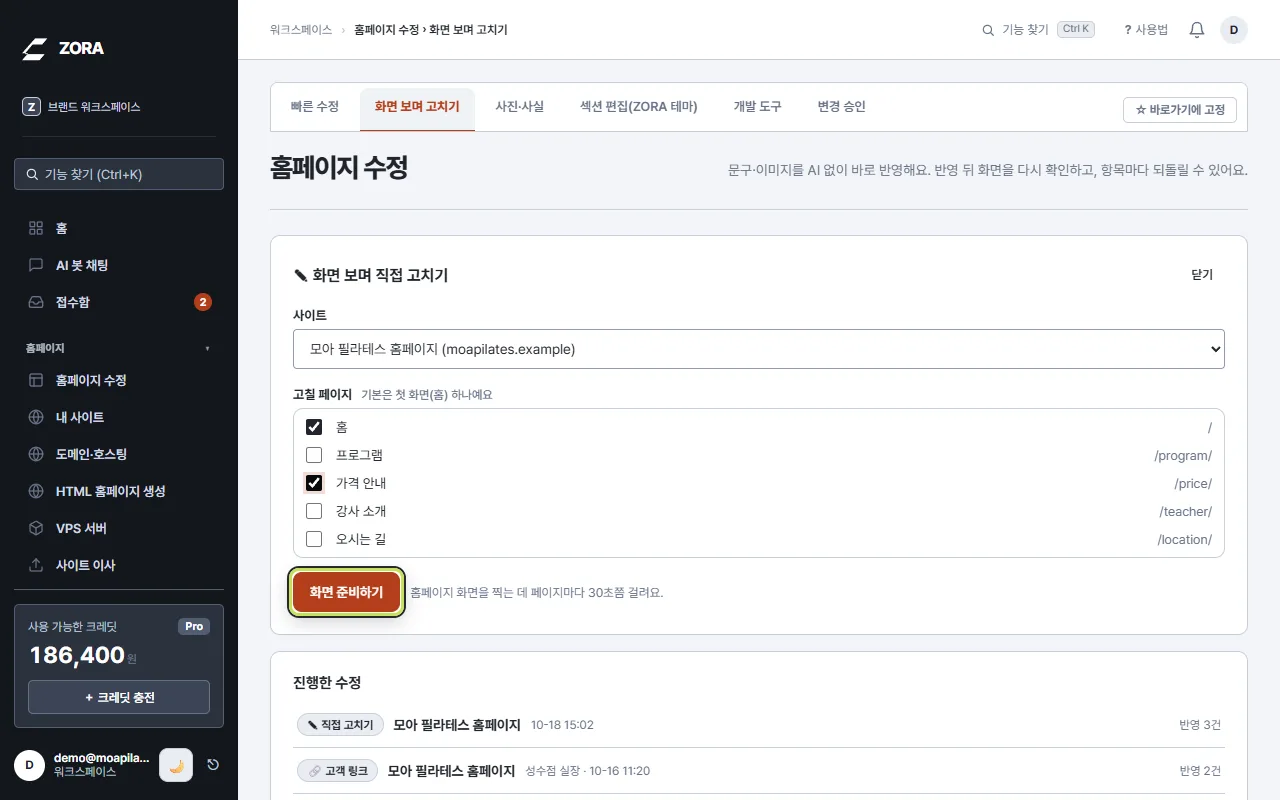
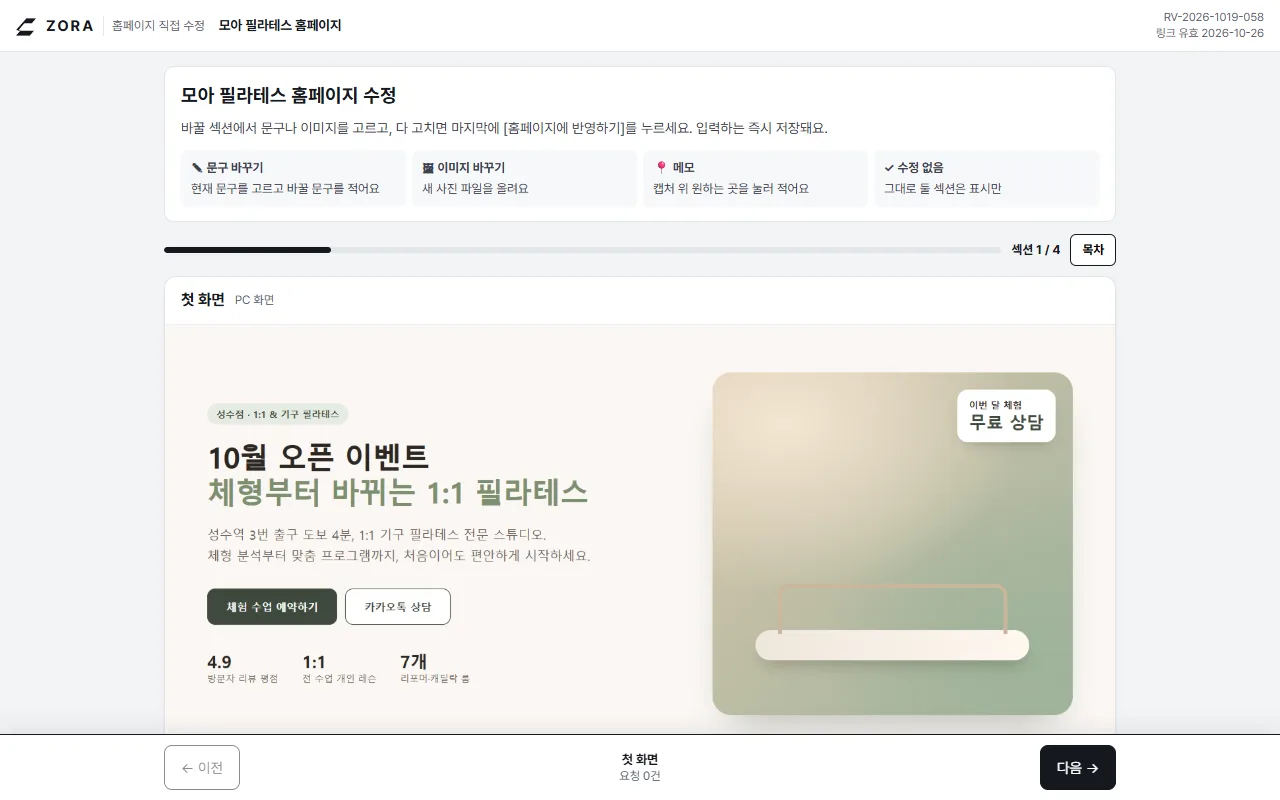
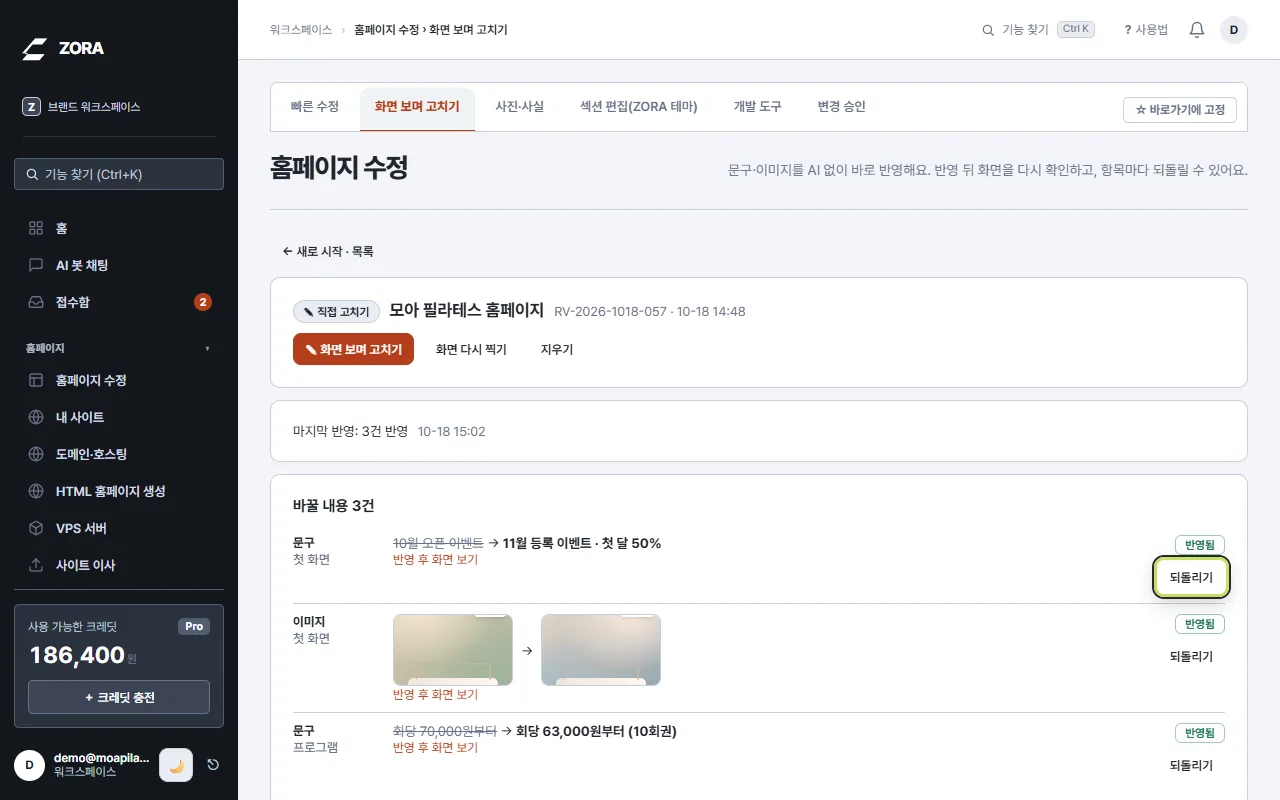
먼저 내 사이트에서 워드프레스를 등록하고 접속 정보(FTP)까지 넣어 두세요. 그다음 왼쪽 메뉴 「홈페이지」 › 「홈페이지 수정」으로 가서 「화면 보며 직접 고치기」를 누르면 홈페이지를 섹션별로 찍어 줘요. 섹션 사진 아래에서 「✎ 문구 바꾸기」나 「🖼 이미지 바꾸기」를 고르고, 바꿀 내용을 적은 뒤 「홈페이지에 반영하기」를 누르면 끝이에요.
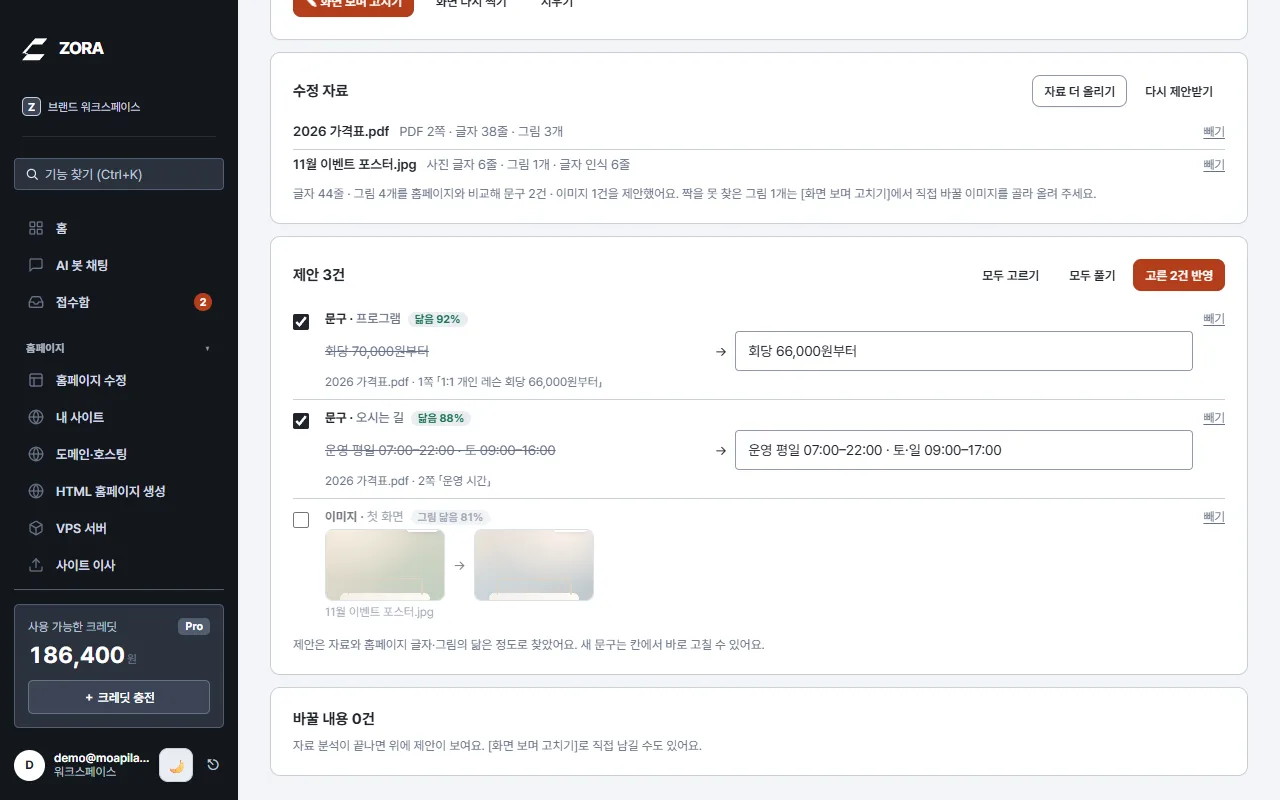
가격표나 메뉴판 PDF가 있다면 「자료 올려서 제안받기」를 쓰세요. 자료를 올리면 지금 홈페이지와 비교해 바뀐 숫자·문장을 제안해 줘요. 고객에게 직접 수정 요청을 받고 싶다면 「고객에게 링크 보내기」로 링크를 만들어 보내면, 고객이 같은 화면에서 바꿀 곳을 남기고 내가 확인 후 반영할 수 있어요.
자세한 사용법은 홈페이지 수정 안내에서 확인하세요.
정리
홈페이지 제작을 직접 할지 맡길지는 비용·시간·유지보수 세 가지를 함께 봐야 해요. 처음 만들 때 비용만 보면 직접 제작이 저렴하지만, 시간이 오래 걸리고 배워야 할 게 많아요. 외주는 빠르지만 나중에 수정할 때마다 비용이 들고, 직접 고치기 어려운 구조로 만들어질 수 있어요. 자주 바꿀 일이 많다면 워드프레스처럼 직접 관리할 수 있는 도구로 시작하고, 급하다면 템플릿을 사서 내용만 바꾸는 게 현실적이에요.
다음 단계는 도구를 하나 골라 무료 플랜이나 시범 공간에서 직접 만들어 보는 거예요. 짧게 써 보면 내가 계속 할 수 있을지, 외주를 맡겨야 할지 감이 와요.