블로그 원고, 사장님은 이럴 때 한 번에 쓰기를
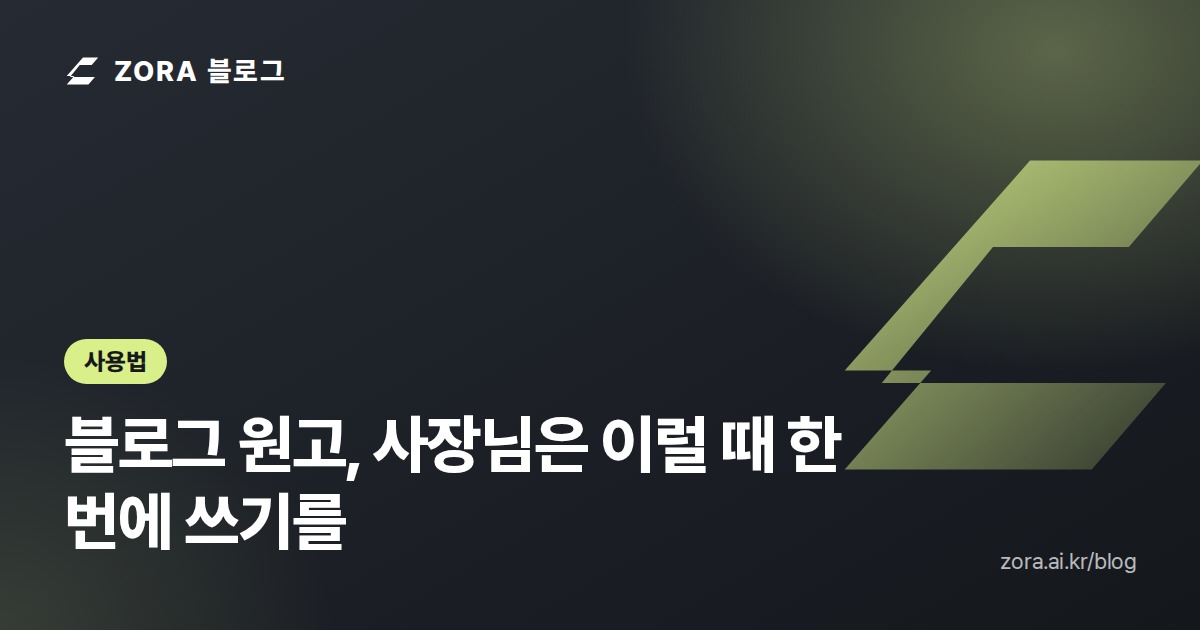
ZORA 블로그 원고 화면에는 「⚡ 한 번에 쓰기」와 「✍️ 직접 요청·편집」 두 가지 방식이 있어요. 사장님이 글을 다 쓸 시간이 부족할 땐 한 번에 쓰기로 초안을 받고, 내가 직접 뼈대를 잡고 싶을 땐 직접 요청으로 원고를 받으면 돼요. 이 글에서는 어떤 상황에 어느 쪽을 쓰면 좋은지, 점수는 어떻게 읽으면 되는지 정리해요.
한 번에 쓰기 — 링크 하나·주제 한 줄이면 초안이 나와요
한 번에 쓰기는 "따라 하고 싶은 글" 링크와 주제 한 줄만 넣으면 키워드 고르기부터 발행 전 점검까지 알아서 해 주는 방식이에요. 글을 다 쓸 시간이 부족하거나, 블로그 글을 어떻게 시작해야 할지 막막할 때 먼저 써 보기 좋아요. 아래 영상으로 먼저 훑어보세요.
가게를 운영하면서 블로그까지 챙기는 일은 쉽지 않아요. 하루 종일 손님을 응대하고 나면 글을 쓸 시간은커녕 "오늘 뭘 쓰지" 생각할 여력도 없는 경우가 많아요. 이런 사장님에게 한 번에 쓰기는, 주제 한 줄만 넣으면 1~2분 뒤 초안을 받아볼 수 있는 출발점이 돼요.
참고 글 링크는 선택이에요. 네이버 블로그·티스토리·홈페이지 글 주소를 넣으면 그 글의 짜임새·말투·사진 리듬을 따라 써요. 다만 "내용을 가져다 쓰는" 게 아니라, 그 글이 어떤 흐름으로 전개되는지만 참고한다는 점을 알아 주세요. 실제 글 내용은 내가 넣은 주제·홈페이지·추가 정보에서만 만들어요.
「+ 더 알려 주기」 버튼은 자주 놓치는 곳이에요. 가격·위치·영업시간·특징 같은 사실 정보를 여기에 적어 두면 원고에 바로 들어가요. 비워 두면 ZORA가 모르는 내용은 「직접 넣을 곳」으로 남겨 두니, 적어두는 쪽이 한 번에 더 완성도 높은 초안을 받을 수 있어요.
「올릴 곳」·「누가 쓰는 글인가요?」·「분량」은 글의 방향을 정하는 세 가지예요. 올릴 곳에 따라 말투와 길이가 달라지고, "내 후기"를 고르면 직접 겪은 일을 더해 주는 쪽으로 원고가 써져요. 세 가지를 한 번씩 확인하고 「⚡ 한 번에 쓰기」를 누르면 돼요.
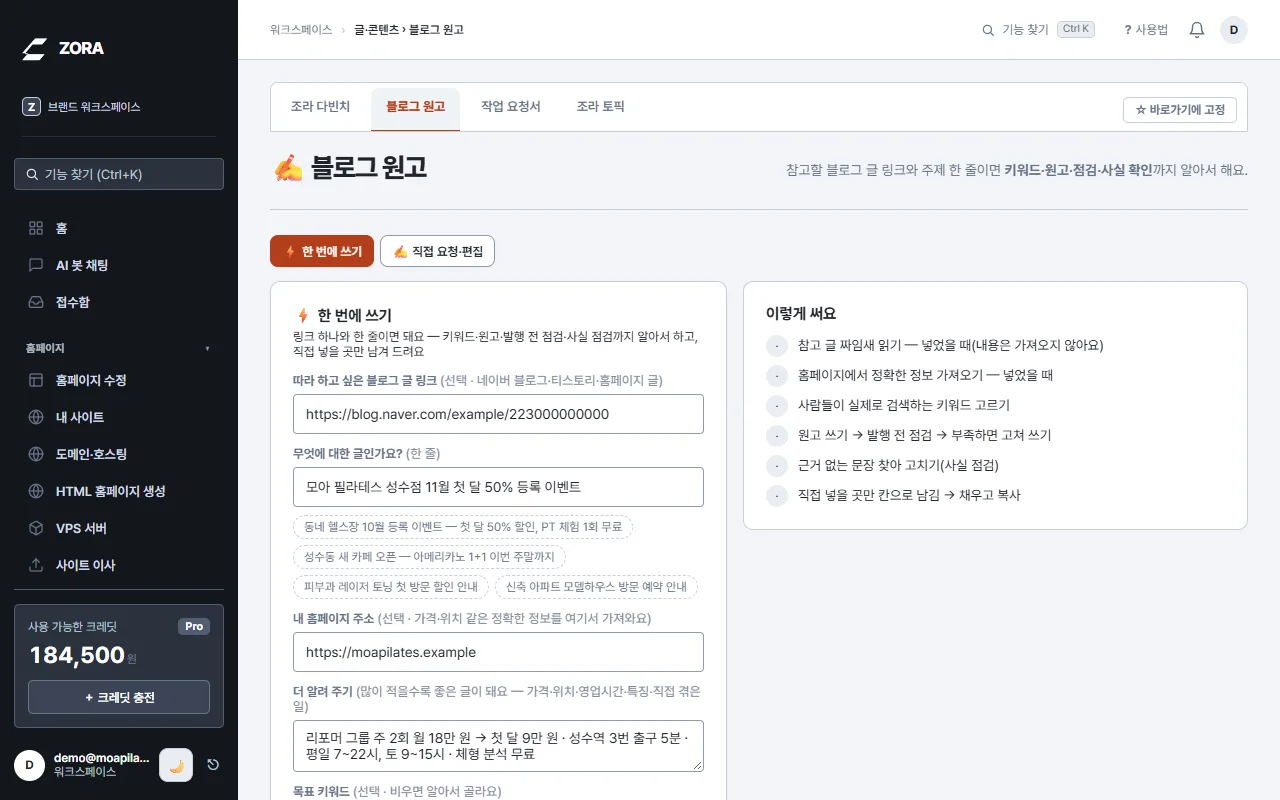
쓰는 동안 진행 단계 보기 — 화면을 닫아도 계속 써요
「⚡ 한 번에 쓰기」를 누르면 오른쪽에 진행 상황이 표시돼요. 참고 글 읽기 → 홈페이지 정보 확인 → 키워드 고르기 → 원고 쓰기 → 발행 전 점검 → 사실 점검 순서로 진행돼요. 이 화면을 닫아도 글은 계속 써요.
한 번에 쓰기가 진행되는 동안 다른 창을 띄워 가게 운영을 하거나 전화를 받아도 돼요. 완료되면 알림이 뜨니, 그때 다시 와서 결과를 보면 됩니다. "기다리는 동안 다른 일을 해도 되나요"라는 질문이 잦은데, 화면을 닫아도 진행된다는 점이 한 번에 쓰기의 장점이에요.
진행 중인 단계가 표시되는 카드는 "지금 어디까지 왔는지"를 보여 주는 역할이에요. "참고 글 읽기"가 완료되면 그 다음 단계로 넘어가는 식이에요. 만약 오래 멈춰 있다면 잠시 기다렸다 다시 확인해 주세요.
원고가 다 완성된 뒤에는 완성된 원고 미리보기와 함께 점검 결과가 나와요. 이때 초안을 읽어 보면서 "이 부분은 좀 더 내 가게에 맞게 고쳐야겠다"는 곳이 어디인지 먼저 체크해 두면 다음 단계가 편해요.
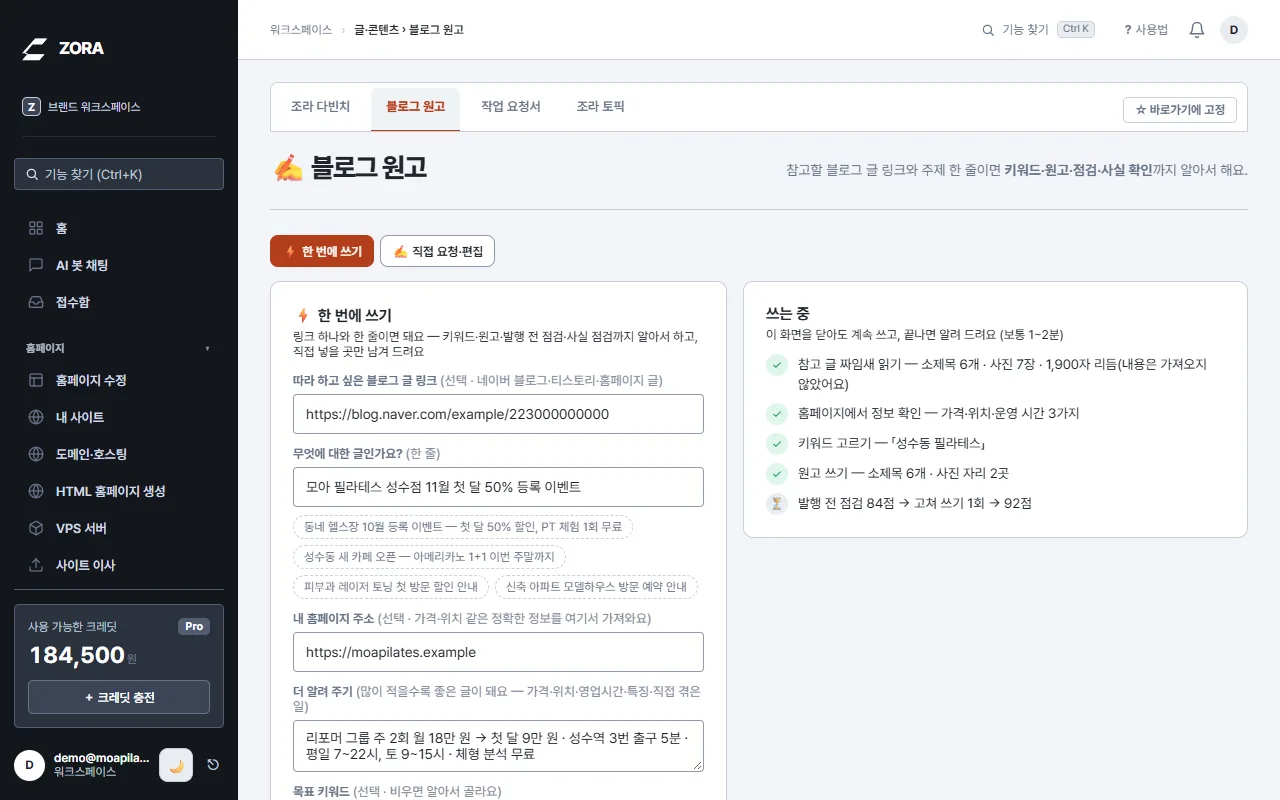
점검 점수 보고, 직접 넣을 곳 채우기
원고가 완성되면 「발행 전 점검」 점수와 항목이 나와요. 점수는 원고 형식이 잘 갖춰졌는지 보는 참고 지표고, 노란 점선 상자 「✍ 직접 넣을 곳」은 ZORA가 모르는 내용이라 비워 둔 곳이에요. 칸에 적으면 원고 안에 초록색으로 바로 들어가요.
직접 넣을 곳에는 보통 가격·이벤트 조건·직접 겪은 후기 같은 사실이 들어가요. 칸에 적으면 원고 안에 초록색으로 바로 들어가요. 채운 뒤엔 원고 미리보기에서 자연스럽게 문장이 어떻게 바뀌었는지 확인해 보세요. 빈칸을 다 채우지 않아도 원고는 복사할 수 있어요.
「누가 쓰는 글인가요?」에서 「내 후기」를 골랐다면, 「더 알려 주기」에 직접 겪은 일을 꼭 적어 주세요. 적지 않은 경험은 지어내지 않기 때문에, 빈칸으로 두면 "직접 넣을 곳"에 자리만 남게 돼요. 후기를 쓸 때는 미리 적어둘 메모가 있으면 편해요.
점검 점수는 제목 키워드·글자 수·소제목·사진 자리 같은 형식 항목을 본 참고예요. 점수가 낮아도 글 내용이 사장님 가게에 잘 맞다면 그대로 올리셔도 되고, 더 고치고 싶다면 「✨ AI로 최적화」를 한 번 시도해 보셔도 좋아요.
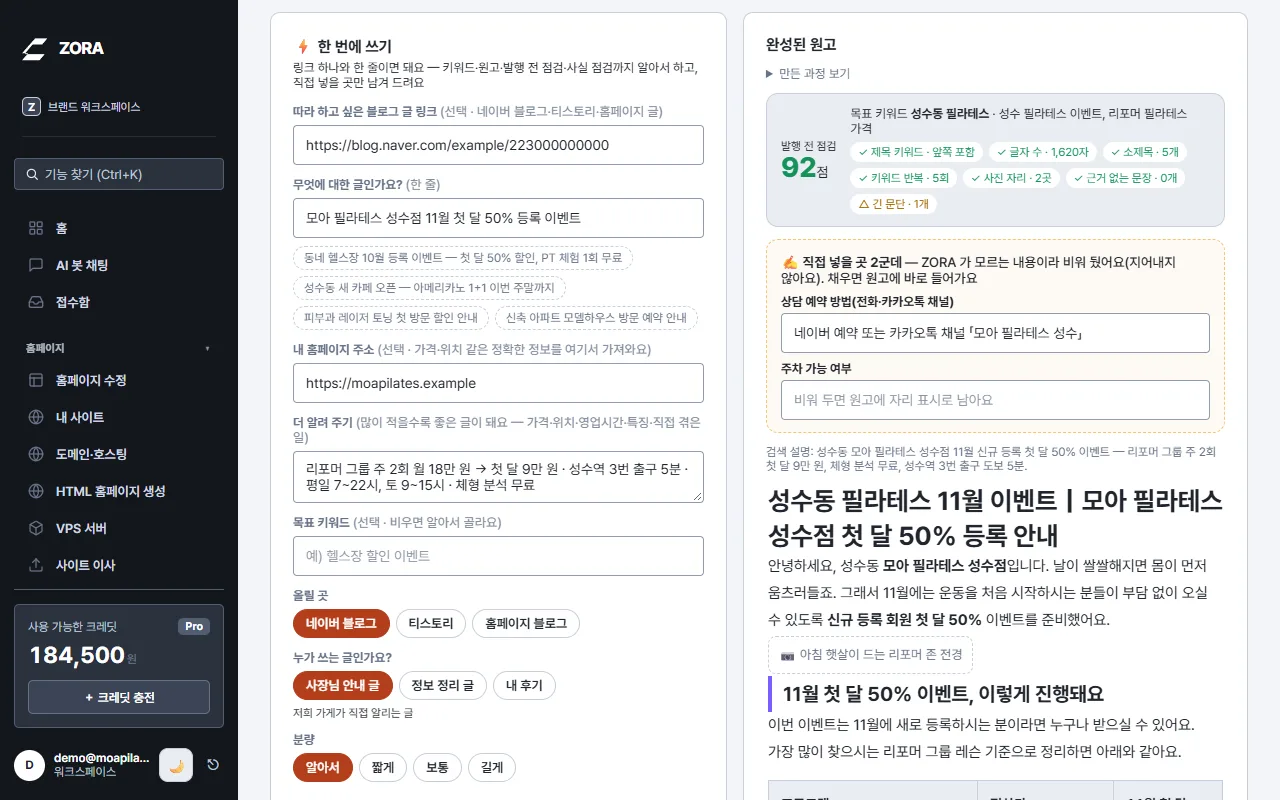
원고 복사하거나 편집 도구로 열기
「📋 원고 복사」를 누르면 채운 내용까지 들어간 원고가 복사돼요. 남은 칸이 있으면 개수를 알려 줘요. 더 고치거나 SEO 점검까지 이어서 하고 싶으면 「✏️ 편집·SEO 도구로 열기」를 눌러요.
「사진 자리 표시 빼고 복사」를 켜면 📷 자리 표시를 빼고 복사해요. 블로그 에디터에 붙여 넣었을 때 깔끔하게 보이고, 직접 찍은 사진으로 채워 넣기에도 편해요.
「✏️ 편집·SEO 도구로 열기」를 누르면 직접 요청·편집 화면으로 넘어가요. 거기서 문장을 직접 고치거나, SEO 점검과 AI 최적화를 이어서 할 수 있어요. 한 번에 쓰기 결과를 더 손보고 싶을 때 주로 쓰는 길이에요.
「다시 쓰기」 버튼은 조건을 바꿔 한 번 더 쓰고 싶을 때 써요. 예를 들어 분량을 늘리거나, 말투를 바꿔 보고 싶을 때 다시 쓰기로 새 초안을 받을 수 있어요. 다만 하루 쓸 수 있는 횟수에 한도가 있으니 신중하게 써 주세요.
직접 요청·편집 — 내가 뼈대를 잡고 싶을 때
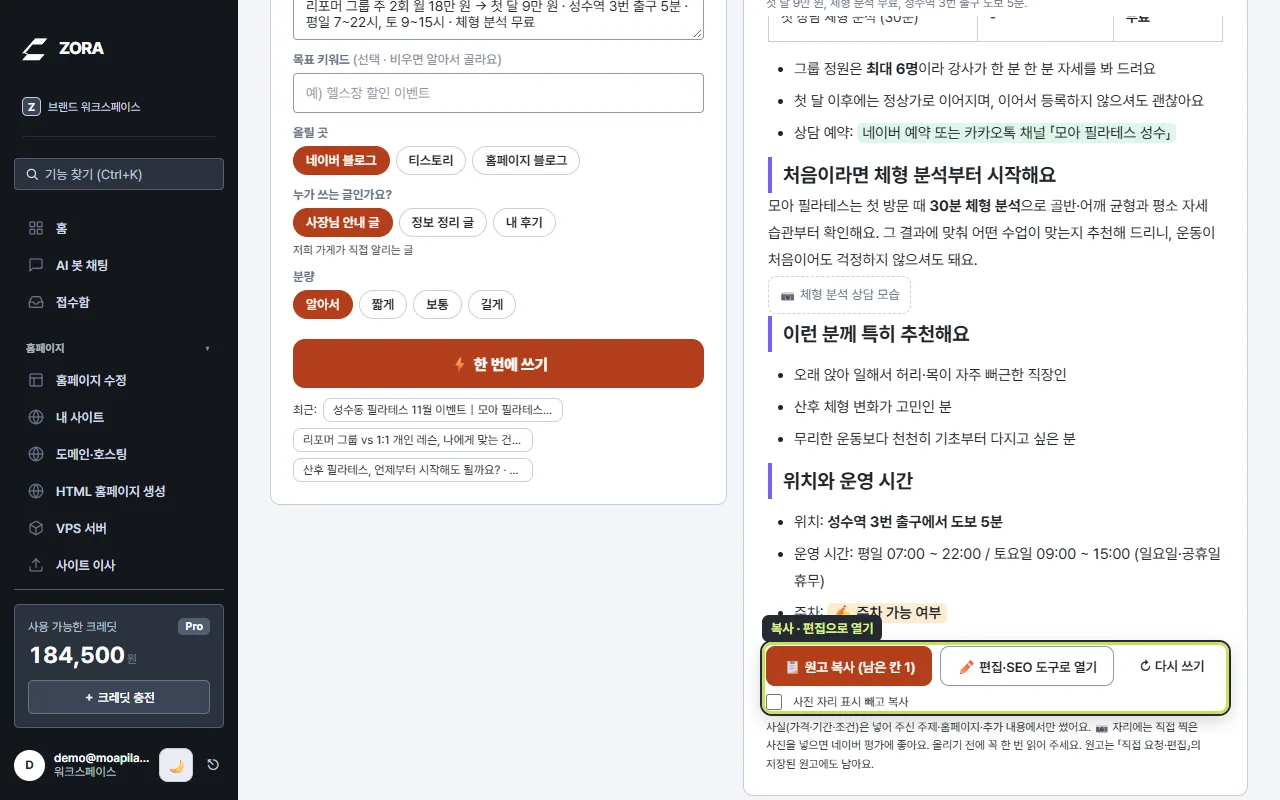
직접 요청·편집은 주제·핵심 키워드·자료를 직접 넣고 원고를 받는 방식이에요. PDF·이미지·문서를 첨부할 수 있어 내가 가진 자료를 기반으로 글을 쓰고 싶을 때 좋아요.
한 번에 쓰기는 "따라 할 글"이 있을 때 편하지만, 내가 이미 가진 자료(홍보물·메뉴판·안내문)를 글로 바꾸고 싶을 때는 직접 요청이 더 맞아요. 「📎 파일 추가」로 자료를 붙이면 그 자료를 기반으로 원고가 만들어져요.
톤과 분량을 직접 고를 수 있어요. 「✨ 블로그 원고 생성」을 누르면 오른쪽에 원고가 나와요. 미리보기·마크다운·복사·.md 내려받기로 원고를 가져갈 수 있어요.
「📚 저장된 원고」에서 예전 원고를 다시 열 수 있어요. 한 번에 쓰기로 만든 원고도 이 목록에 들어와서, 이어서 고치거나 다른 버전을 만들 때 유용해요. "최근:" 목록의 원고 제목을 누르면 그때 넣은 조건과 결과를 다시 볼 수 있어요.
주의: 「🖼 이미지 생성」(원고 기반 이미지 생성)은 이미지 AI 연결 상태에 따라 '이미지 키 없음'·'API 한도 초과'·'생성 실패'로 끝날 수 있어요. 이미지가 반드시 필요하다면 직접 찍은 사진을 먼저 준비해 두는 쪽이 안전해요.
SEO 점검과 AI 최적화 — 검색에 잘 뜨는 글로 고치기
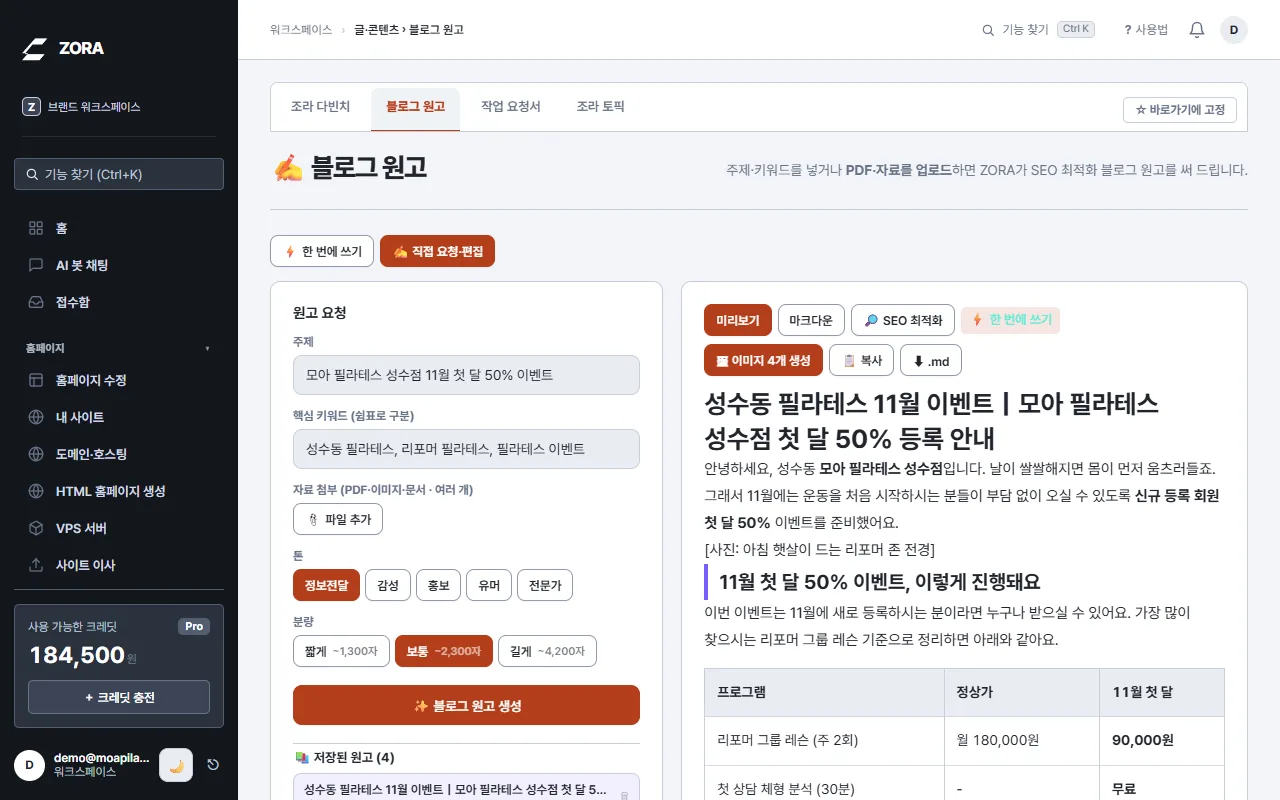
원고 위 「🔎 SEO 최적화」 탭에서 핵심 키워드를 넣고 「🔎 SEO 점검」을 누르면 점수와 개선 항목이 나와요. 「✨ AI로 최적화」를 누르면 부족한 항목을 반영한 최적화본을 받을 수 있어요.
SEO 점검은 "이 글이 검색에 잘 뜨는 글인지" 형식적으로 점검하는 단계예요. 핵심 키워드가 제목·소제목·본문에 잘 들어 있는지, 메타 설명이 있는지 등을 보고 점수를 알려 줘요. 점수는 형식을 본 참고 지표예요.
「✨ AI로 최적화」를 누르면 부족한 항목을 반영한 최적화본이 나와요. 제목·메타 설명·슬러그·태그·JSON-LD(검색엔진용 설명 코드)까지 같이 나오고, 「이 원고로 교체」를 누르면 바로 바꿀 수 있어요. 원래 원고가 마음에 들었다면 교체하지 않고 참고만 해도 돼요.
네이버·구글의 검색 결과는 정책에 따라 바뀔 수 있어요. ZORA의 점수는 형식을 본 참고 지표이니, 최종 판단은 공식 안내를 한 번씩 확인해 주시는 걸 권해요.
알아 둘 점 — 한도·점수·이미지 생성, 솔직히
한 번에 쓰기는 한 번에 1편씩 쓰고, 하루에 쓸 수 있는 횟수에도 한도가 있어요. 점수는 참고 지표, 이미지 생성은 연결 상태에 따라 실패할 수 있어요. 솔직히 미리 알아 두면 덜 헤매요.
한 번에 여러 편을 한꺼번에 만들고 싶어도 한 번에 1편씩 진행해야 해요. 하루에 쓸 수 있는 횟수에도 한도가 있으니, 급한 글부터 한 편씩 차례로 써 주세요.
점검 점수·SEO 점수 모두 형식을 본 참고 지표예요. 검색 결과는 네이버·구글 정책과 독자 반응에 따라 달라질 수 있어요. 점수가 낮아도 글이 내 가게에 잘 맞다면 그대로 올리셔도 되고, 점수를 높이고 싶다면 「✨ AI로 최적화」를 한 번 써 보셔도 좋아요.
직접 요청 화면의 「🖼 이미지 생성」은 이미지 AI 연결 상태에 따라 '이미지 키 없음'·'API 한도 초과'·'생성 실패'로 끝날 수 있어요. 📷 자리에는 가게 분위기를 가장 잘 보여주는 직접 찍은 사진을 넣는 쪽이 안전해요.
사실(가격·기간·조건)은 넣어 주신 주제·홈페이지·추가 내용에서만 써요. 그래도 올리기 전에 꼭 한 번 읽어 주세요. ZORA가 모르는 내용은 "직접 넣을 곳"으로 남겨 두니, 빈칸이 없는지 한 번 더 확인하고 올리면 더 안전해요.
자주 묻는 질문
한 번에 쓰기로 만든 원고를 다시 고칠 수 있나요?
네. 「✏️ 편집·SEO 도구로 열기」를 누르면 직접 요청·편집 화면으로 넘어가요. 「📚 저장된 원고」에서 다시 열어 고칠 수 있어요.
점검 점수가 낮아도 올려도 되나요?
점수는 형식을 본 참고 지표예요. 글이 내 가게에 잘 맞다면 그대로 올리셔도 되고, 점수를 높이고 싶다면 「✨ AI로 최적화」로 한 번 고쳐 보는 걸 권해요.
여러 편을 한꺼번에 쓸 수 있나요?
한 번에 쓰기는 한 번에 1편씩 써요. 하루에 쓸 수 있는 횟수에도 한도가 있어요. 한 편씩 차례로 진행해 주세요.
정리
한 번에 쓰기는 링크·주제 한 줄로 초안을 받고 싶을 때, 직접 요청·편집은 내 자료와 키워드로 직접 원고를 만들고 싶을 때 써요. 직접 넣을 곳을 채우고 SEO 최적화까지 거치면 발행 전에 한 번 더 점검할 수 있어요. 점수는 참고 지표이고 하루 한도가 있으니, 올리기 전 꼭 직접 읽어 주세요.
다음에 할 일: 지금 바로 블로그 원고 화면을 열어 「⚡ 한 번에 쓰기」로 한 편 만들어 보세요. 자세한 사용법은 ZORA 블로그 원고 가이드에서 확인할 수 있어요.