ZORA 릴스 만들기 처음부터 끝까지 — 사용법 영상 3편 실제로 만들어 본 순서
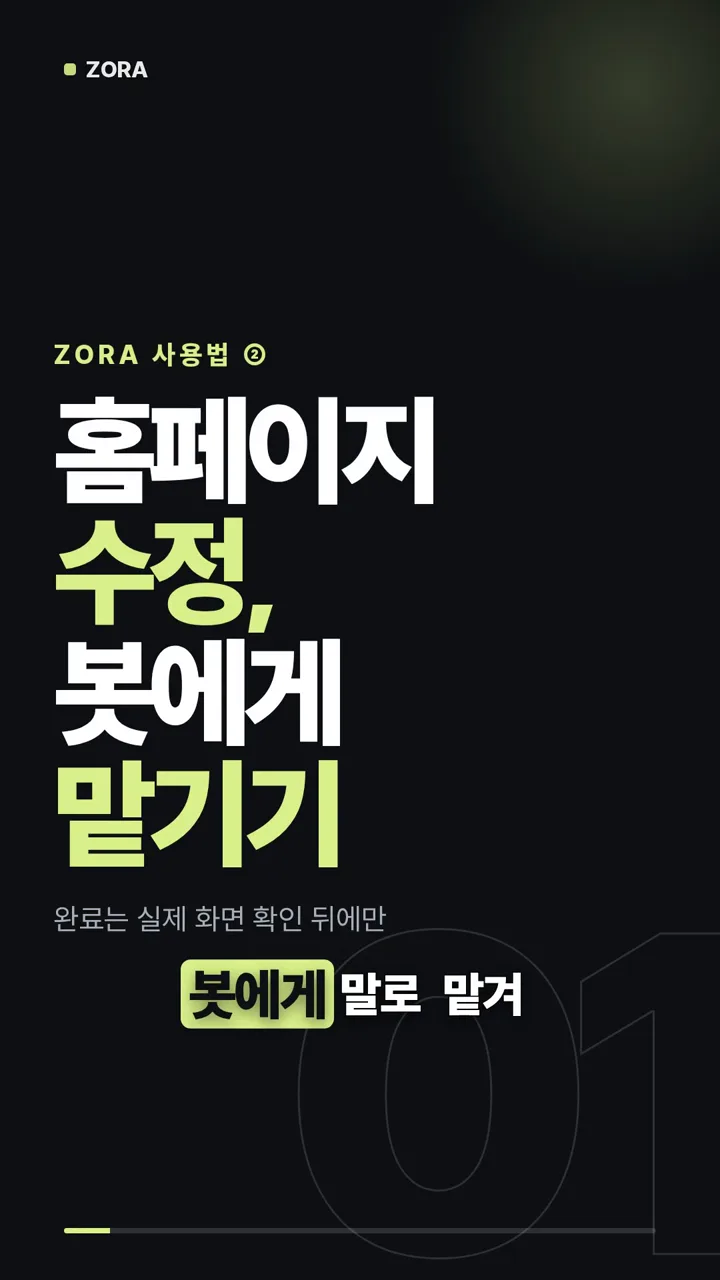
릴스 한 편을 처음부터 끝까지 ZORA 숏폼 스튜디오로 만들면 어떤 순서로 흘러가는지, 실제로 사용법 영상 3편을 만들면서 그대로 따라가 봤어요. 이 글의 화면은 모두 실제 ZORA 화면을 찍은 것이고, 걸린 시간과 결과도 이번에 직접 만들면서 잰 값이에요.
만든 영상은 세 편이에요. ① 링크 하나로 블로그 글 쓰기, ② 봇에게 홈페이지 수정 맡기기, ③ 디자인 점검·다듬기 버튼. 세 편 모두 세로 9:16, 27.2초·26.2초·28.1초 길이예요. 먼저 완성본부터 보고, 아래에서 만든 순서를 하나씩 설명할게요.
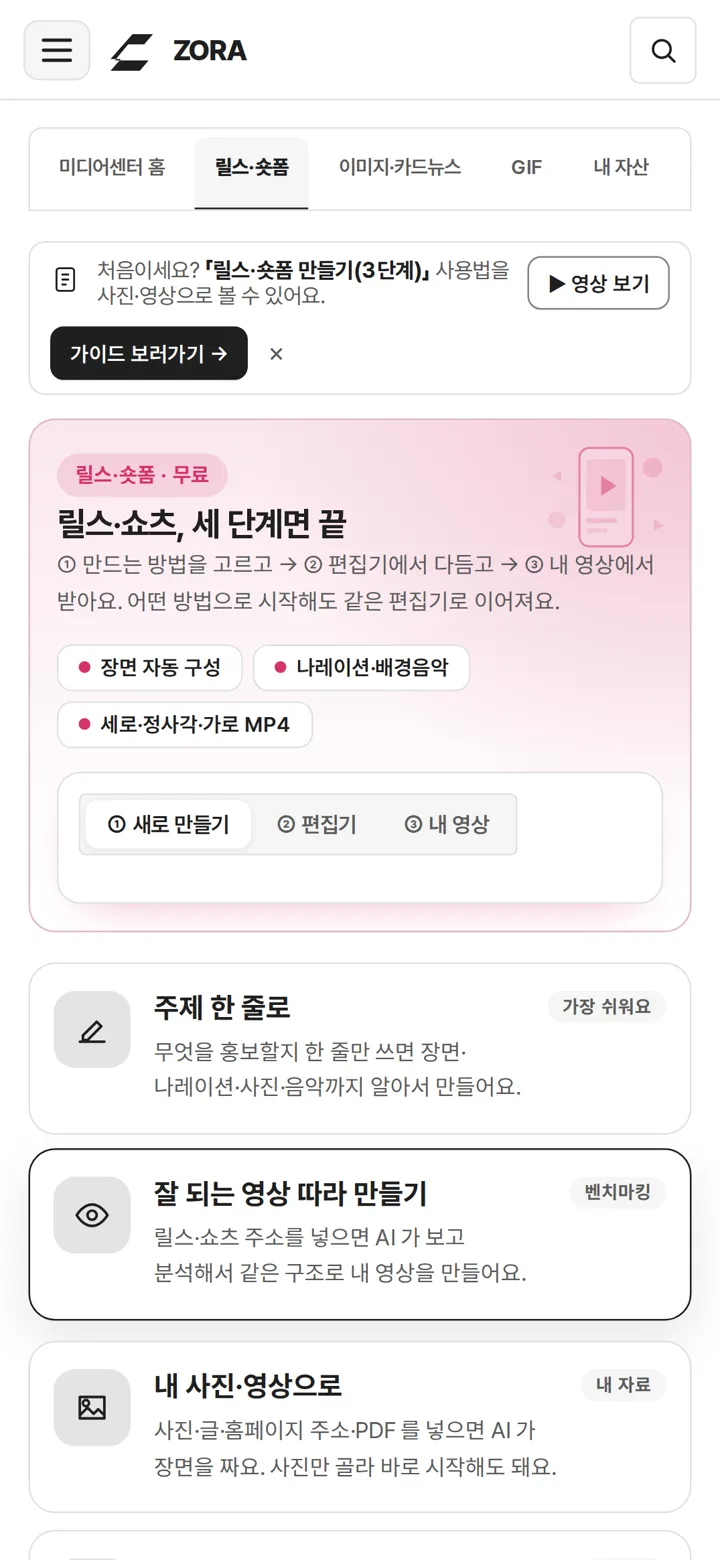
1. 릴스·숏폼 화면 열기
왼쪽 메뉴 「미디어센터」에서 「릴스·숏폼」을 누르면 숏폼 스튜디오가 열려요. 위쪽에 ① 새로 만들기 · ② 편집기 · ③ 내 영상, 세 단계 버튼이 있어요. 어떤 방법으로 시작해도 같은 편집기로 이어지고, 다 만든 영상은 ③ 내 영상에서 받아요. 화면에 적힌 대로 장면 자동 구성, 나레이션·배경음악, 세로·정사각·가로 MP4 를 한곳에서 해요.
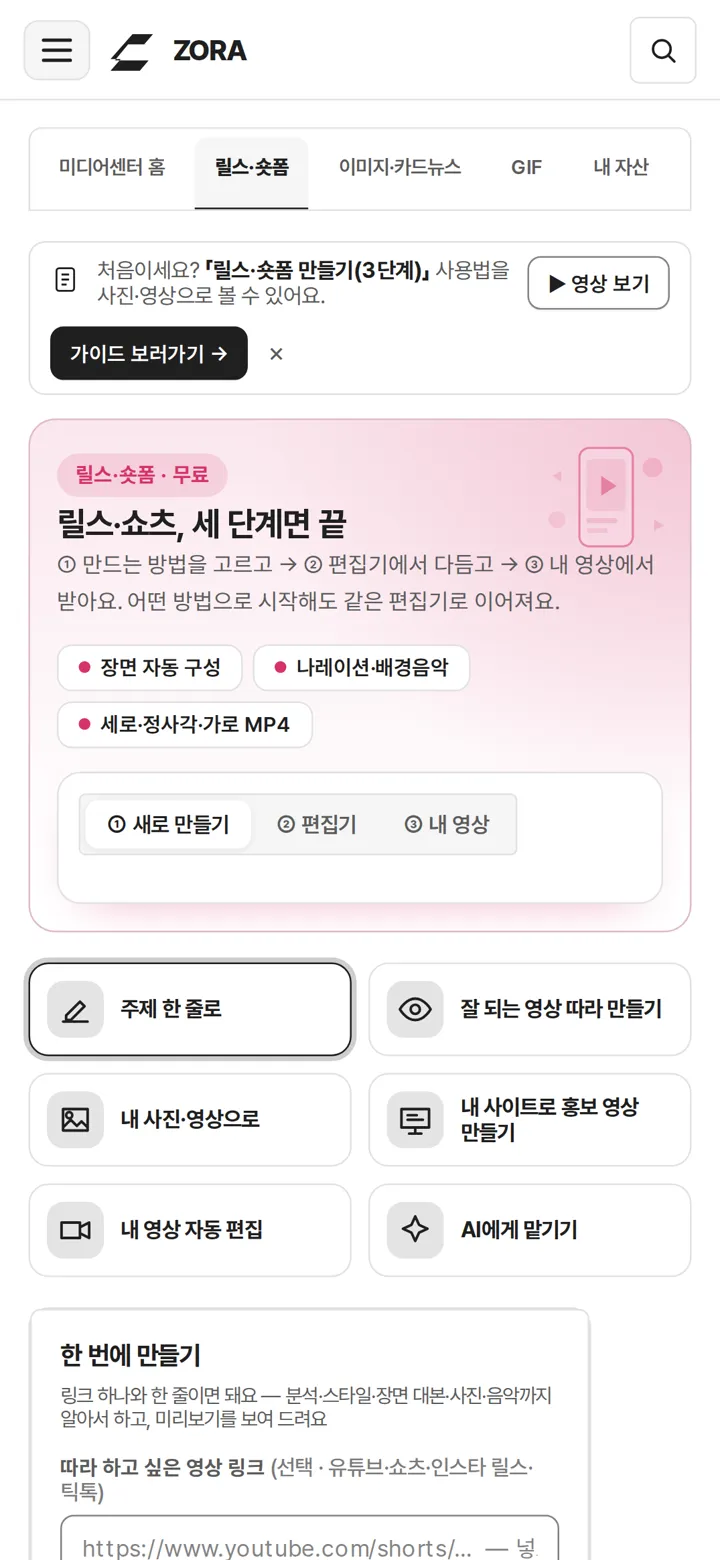
2. 만드는 방법 고르기 — 한 번에 만들기
① 새로 만들기에는 시작하는 방법이 여섯 가지 있어요. 「주제 한 줄로」, 「잘 되는 영상 따라 만들기」, 「내 사진·영상으로」, 「내 사이트로 홍보 영상 만들기」, 「내 영상 자동 편집」, 「AI에게 맡기기」예요. 그 아래 「한 번에 만들기」에 주제 한 줄을 적고 홈페이지 주소를 넣으면 스타일, 장면 대본, 사진, 음악을 알아서 고르고 MP4 까지 만들어요. 따라 하고 싶은 영상(유튜브·쇼츠·인스타 릴스·틱톡) 주소를 같이 넣으면 그 영상의 구성을 참고해요.
이번에 「블로그 원고 한 번에 쓰기 사용법」을 주제로 적고 zora.ai.kr 주소를 넣어 봤어요. 홈페이지에서 사진 1장과 글 1,433자를 읽어 왔고, 장면 6개와 나레이션이 만들어졌어요. 장면 대본까지 약 1분, MP4 완성까지 약 5분 걸렸고, 결과는 32초짜리 세로 영상이었어요. 홈페이지 글에서 문구를 가져오기 때문에, 가격이나 혜택 같은 문구는 만들기 전에 꼭 확인해야 해요. 이번 시험에서도 홈페이지 글에 있던 요금 문구가 장면 하나로 들어갔어요.
3. 템플릿 고르기
템플릿은 12종이에요. 키네틱 타이포, 클린 정보, 브랜드 컬러, 프리미엄 다크, 팝 리스트, 리뷰 카드, 분양·부동산, 병원·뷰티, 카페·맛집, 쇼핑·세일, 이벤트·네온, 미니멀 에디토리얼. 같은 장면 대본을 넣고 템플릿만 바꿔 보면 분위기가 꽤 달라져요. 사용법 영상 3편은 일부러 서로 다른 템플릿을 썼어요. ①은 흰 바탕 카드형인 클린 정보, ②는 검은 바탕에 큰 글자가 튀어나오는 키네틱 타이포, ③은 브랜드 색 위로 문구가 지나가는 브랜드 컬러예요.
4. 효과와 자막
효과는 39종이에요. 글자가 나타나는 방식(단어 팝, 아래서 솟기, 가림막 걷기, 타자기, 글자 섞기, 도장 쾅, 빛나는 글자, 물결), 카메라 움직임(줌 펀치, 흔들기, 천천히 확대, 기울기, 휙 넘기기), 파티클(꽃가루, 반짝이, 돈 비, 눈), 스티커(화살표, 체크, 말풍선, 강조 원, 밑줄, 지도 핀 등), 장면 전환(부드럽게, 밀어내기, 확대, 빛 번짐, 3D 뒤집기 등)으로 나뉘어요. 업종별로 미리 묶어 둔 효과 묶음도 5가지 있어요(분양·부동산, 병의원·뷰티, 음식점·카페, 쇼핑·세일, 오픈·이벤트).
자막은 「단어 팝」으로 켜면 나레이션에 맞춰 단어가 하나씩 튀어나와요. 세 편 모두 단어 팝 자막을 켰어요.
5. 내 화면을 장면으로 넣기
사용법 영상에서 가장 중요한 건 「어디를 누르는지」 보여 주는 거예요. 내 자산에 화면 캡처를 올리고 「사이트 화면」 장면으로 넣으면, 원하는 부분을 확대하거나 네모로 강조하거나 휴대폰 화면처럼 보여 줄 수 있어요. 이번 3편에는 블로그 원고 화면, SEO·GEO 점검 화면, 디자인 다듬기 버튼, 봇 채팅 입력칸을 휴대폰 크기로 찍어서 넣었어요.
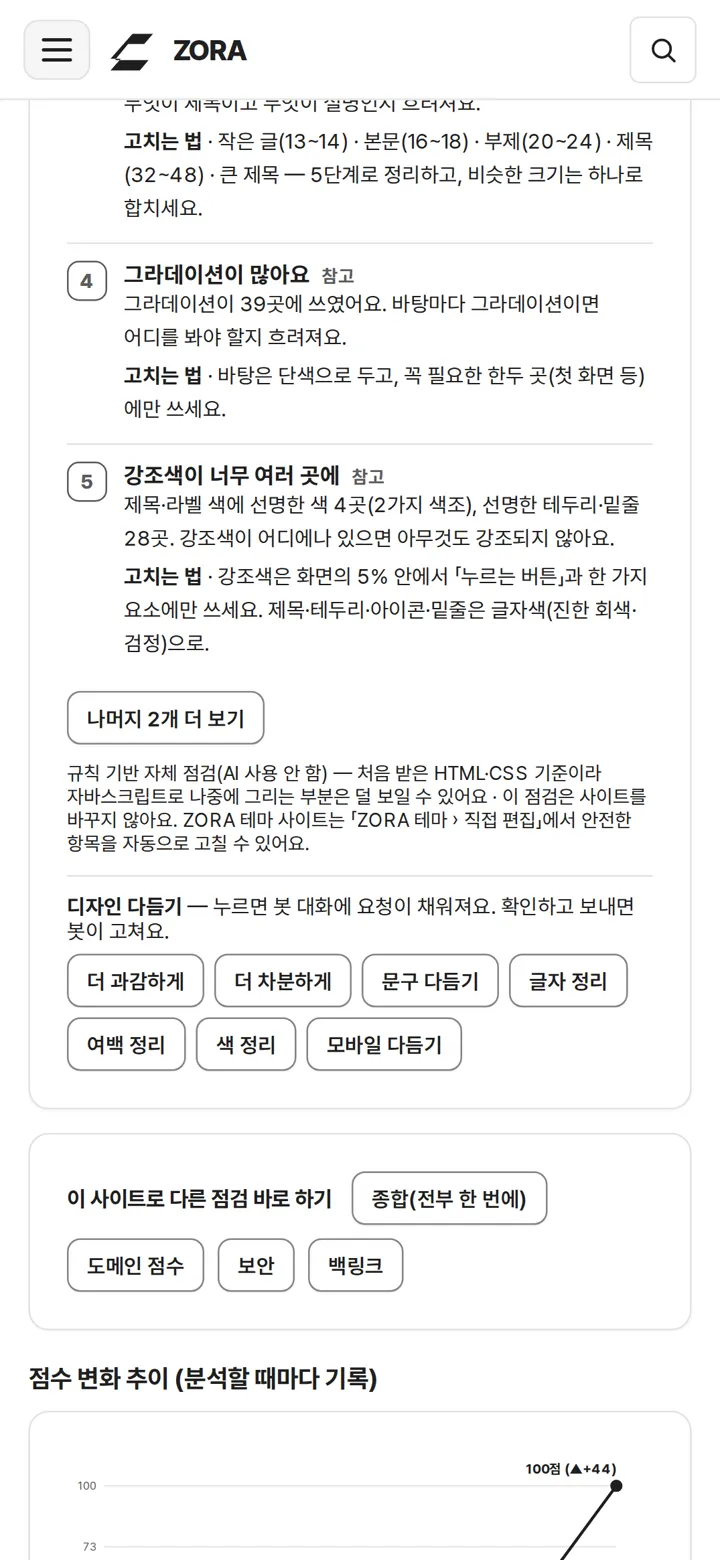
6. 그래프·숫자 블록
장면 위에 움직이는 블록 5종을 얹을 수 있어요. 막대 그래프, 원 그래프, 숫자 올라가기, 지도 핀, 자막 강조예요. ③에는 zora.ai.kr 을 직접 점검해서 나온 숫자(그라데이션 39곳, 테두리·밑줄 28곳, 선명한 색 4곳)를 막대 그래프로 넣었고, ②에는 실제 시험 작업 한 건에 걸린 시간 261초를 숫자 올라가기로 넣었어요. 블록은 지금 장면 대본에 넣으면 영상에 그려지고, 편집기 버튼은 아직 준비 중이에요.
7. 나레이션과 배경음악
나레이션 목소리는 10가지(여성 5, 남성 5)예요. 장면마다 읽을 말을 적으면 그 장면에서 읽고, 말이 장면보다 길면 장면이 말 길이에 맞춰 자동으로 늘어나요. 그래서 대본에 20초로 잡았던 ①이 실제로는 27.2초가 됐어요. 배경음악은 밝은 팝, 잔잔한 피아노, 시네마틱, 경쾌한 비트 4가지 분위기가 있고, 나레이션이 나올 때 음악 소리가 자동으로 작아져요. 「박자」를 켜면 음악 박자에 맞춰 장면을 바꿀 수 있어요(경쾌한 비트는 1분에 120박).
8. 비율 — 세로·정사각·가로
같은 장면 대본으로 세로 9:16(릴스·쇼츠), 정사각 1:1(피드), 가로 16:9(유튜브·발표)를 따로 만들 수 있어요. 세로와 정사각은 60초, 가로는 180초까지예요. ②를 정사각과 가로로도 만들어 봤어요(정사각 26.2초, 가로 26.2초).
9. ② 편집기에서 다듬기
편집기에서는 장면마다 글자, 길이, 나레이션을 고치고 템플릿과 효과를 바꿔요. 글자와 스티커는 끌어서 옮길 수 있고, 고친 내용은 편집기 초안으로 저장돼서 다음에 열어도 이어서 할 수 있어요. 이번에 초안을 저장하고 다시 불러와서 같은 내용이 그대로 돌아오는 것까지 확인했어요. 「AI 다듬기」를 누르면 화면 글자는 두고 나레이션만 자연스럽게 다시 써 주기도 해요.
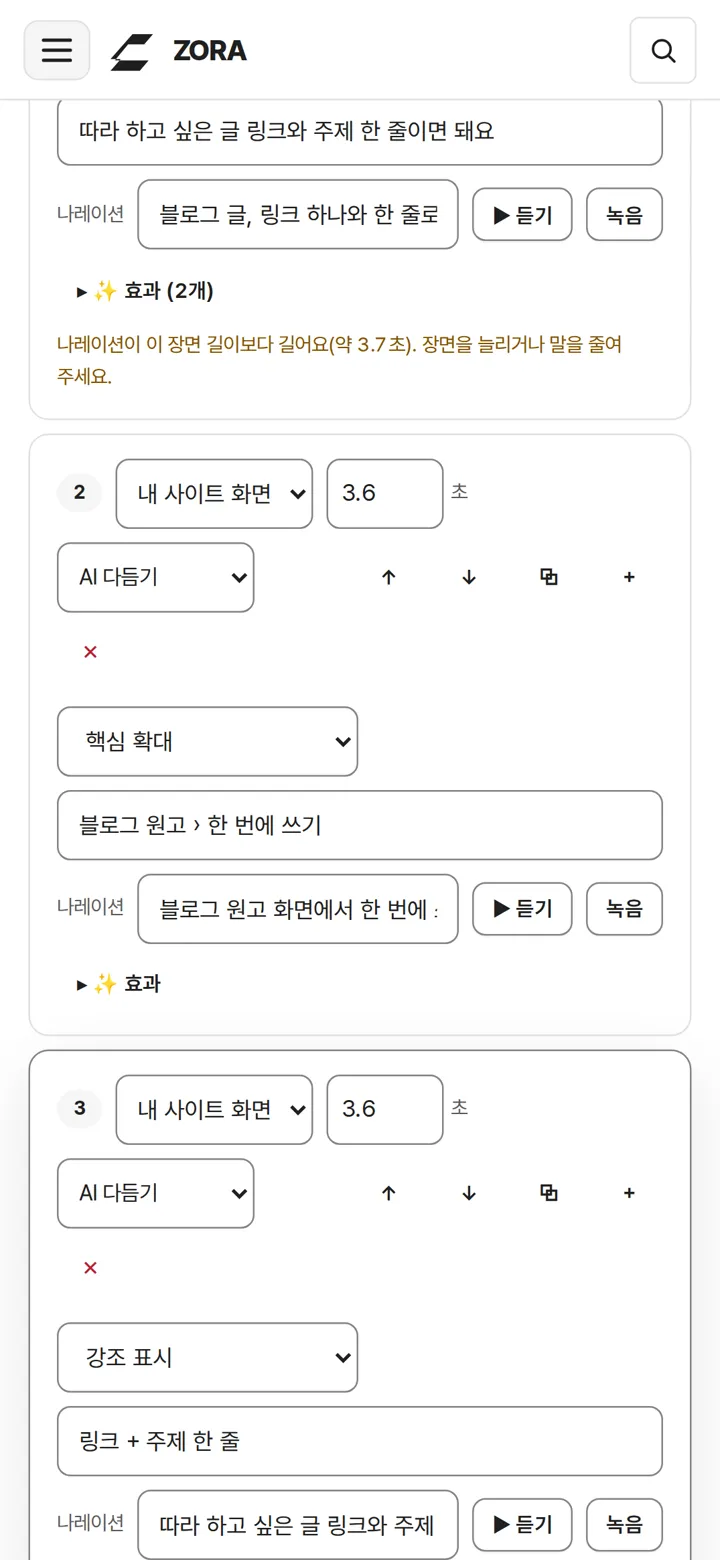
10. MP4 만들기와 디자인 확인
「MP4 만들기」를 누르면 대기열에 들어가고, 진행 단계가 「나레이션 2/6」, 「프레임 30/816 (4%)」처럼 보여요. 20초 안팎 세로 영상은 실제로 4분 남짓 걸렸어요. 만들기 전에 영상 디자인 규칙도 점검해요. 글자가 화면 가장자리 안전 영역 밖에 있거나, 너무 작거나, 한 줄이 너무 길거나, 바탕과 대비가 약하면 「⚠ 디자인 확인」으로 알려 줘요. 막지는 않아요. 이번에 ②를 처음 만들 때 「장면 3 목록 1줄이 18자를 넘어요」라는 경고가 실제로 떠서, 그 줄을 줄이고 다시 만들었어요.
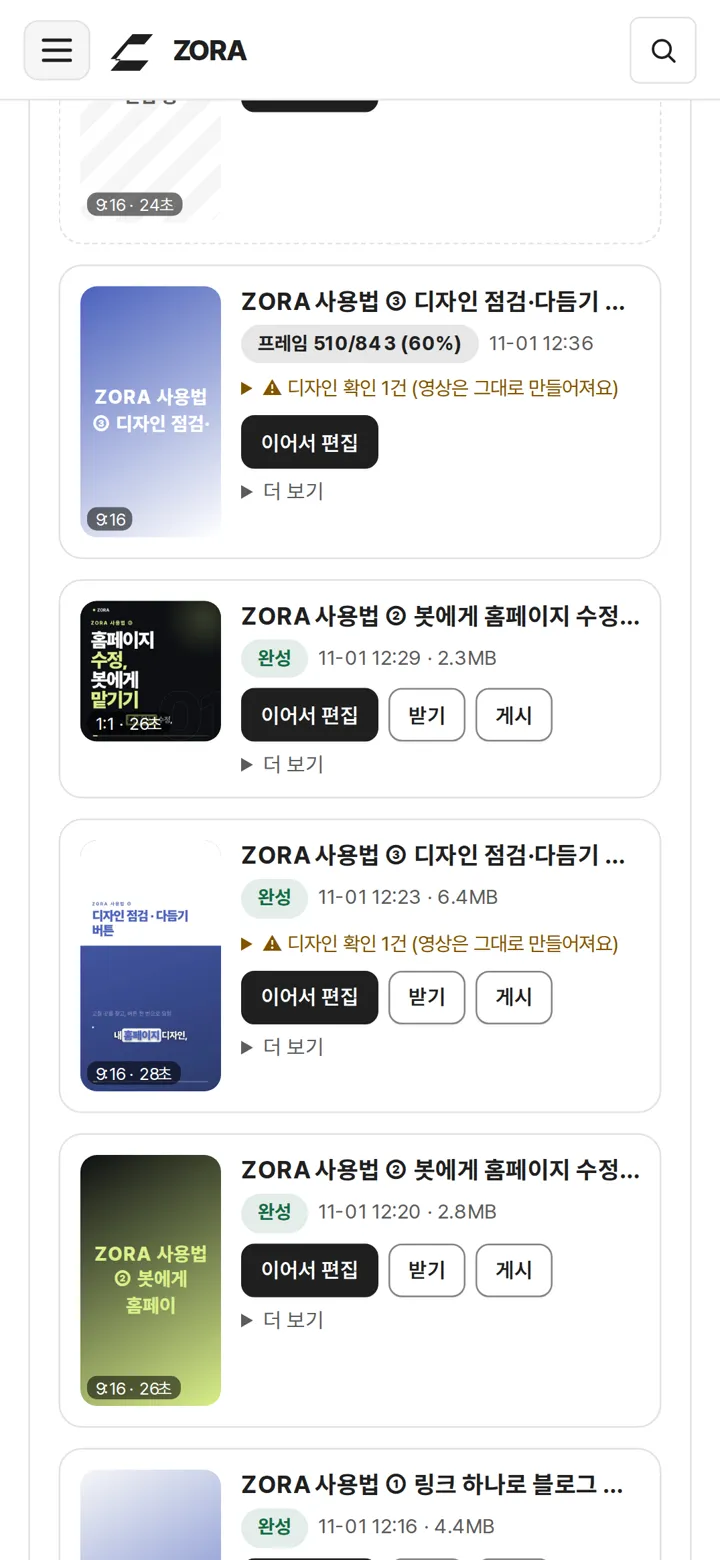
11. 게시 문구 만들기
완성된 영상의 장면 내용으로 릴스·쇼츠·틱톡에 올릴 본문, 해시태그 10개, 유튜브 제목, 첫 댓글을 만들어 줘요. 영상에 없는 사실은 넣지 않게 되어 있어요. ②로 만들어 본 본문 첫 줄은 「말로 맡기면 봇이 홈페이지를 직접 수정해요.」였어요. 그래도 올리기 전에는 꼭 한 번 읽어 보고 고쳐 주세요.
하루 한도와 주의할 점
- MP4 는 하루 12개, 한 번에 만들기는 하루 15번, 장면 대본은 하루 40번, 게시 문구는 하루 30번까지예요.
- 영상은 한 번에 하나씩 만들어져요. 앞 영상이 만들어지는 중이면 다음 영상은 기다려요.
- 숫자는 실제로 확인한 것만 넣으세요. 확인 안 된 숫자는 장면에서 빼는 게 안전해요.
만들면서 고친 것
이번에 끝까지 만들어 보면서 세 가지를 바로 고쳤어요. 한 번에 만들기에서 영상 위쪽 브랜드 이름에 홈페이지 제목 전체가 잘린 채 들어가던 것, 밝은 템플릿에서 그래프 이름과 강조 자막 글자가 흰색이라 안 보이던 것, 글자 효과를 켜면 제목이 단어 중간에서 줄바뀌던 것이에요. 지금은 세 가지 모두 고쳐진 상태로 만들어져요.
릴스·숏폼은 미디어센터 › 릴스·숏폼에서 바로 시작할 수 있어요. 자세한 단계별 사용법은 사용법 › 「릴스 만들기 처음부터 끝까지」에 사진과 함께 정리해 뒀어요.